چند قابلیت پنهانی اپلیکیشن Files در آیفون

هستی عباسی
آخرین بروز رسانی: 27 اسفند 1404
بدون دیدگاه
3 دقیقه زمان مطالعه
Files


اپلیکیشن Files در آیفون مانند دیگر برندها فقط برای دیدن فایل‌ها نیست! با این ترفندهای کمتر شناخته‌شده، آیفون شما به ابزاری قدرتمند برای مدیریت، اسکن و حتی مخفی‌کاری فایل‌ها تبدیل می‌شود.

Files

احتمالا همان‌طور که می‌دانید، آیفون‌ها با یک فایل منیجر داخلی به نام “Files” عرضه می‌شوند. اگرچه ممکن است از آن برای دسترسی، سازماندهی و مدیریت فایل‌های ذخیره شده به صورت محلی یا در آی‌کلود استفاده کنید، اما کارهای بسیار بیشتری وجود دارد که قادر به انجام آن‌هاست که در احتمالا در نگاه اول چندان به چشم نمی‌آیند.  در ادامه همراه کیهان رایانه باشید چرا که میخواهیم به چند مورد از ناشناخته‌ترین و جذاب‌ترین کاربری‌های برنامه Files بپردازیم.

1. پیش‌نمایش فوری انواع فایل‌های رایج

فایل‌های رایج

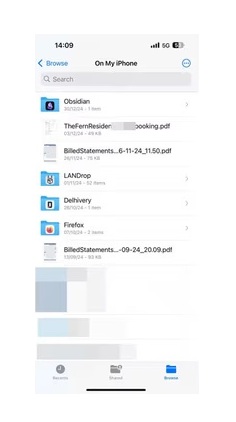
برنامه Files اپل دارای یک سیستم پیش‌نمایش داخلی به نام Quick Look است که از طیف گسترده‌ای از انواع فایل‌ها در دسته‌های مختلف، از جمله تصاویر، ویدیوها، صداها، بایگانی‌ها و اسناد پشتیبانی می‌کند. به لطف این قابلیت، می‌توانید بدون نیاز به برنامه جانبی، فایل‌ها را پیش‌نمایش کرده و ویرایش‌هایی را روی آن‌ها انجام دهید.


Quick Look

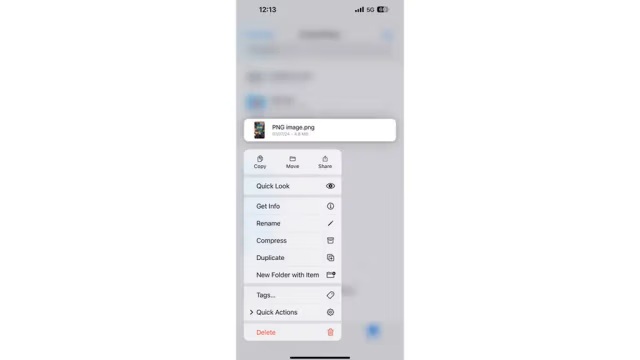
برای این که Quick Look را همچنان به جای برنامه‌های جانبی مثل Documents اجرا کنید، می‌توانید روی فایل کلیک کرده و انگشت خود را نگه دارید. سپس از منوی زمینه باز شده می‌توانید گزینه Quick Look را برای اجرا شدن اجباری انتخاب کنید.

فایل‌های رایج

Shortcuts

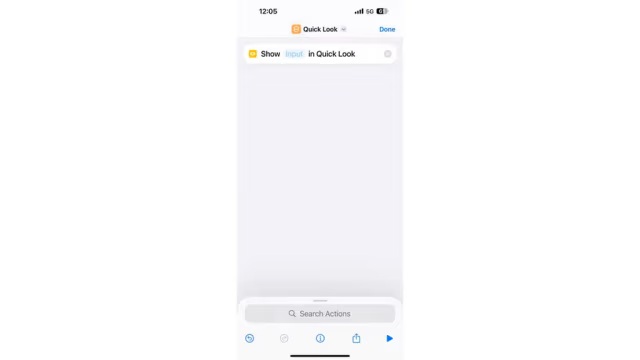
همچنین لازم به ذکر است که برنامه Files اجازه نمی‌دهد چندین فایل را به طور همزمان پیش‌نمایش کنید، اما می‌توانید با استفاده از یک شورت‌کات این مشکل را حل کنید. برای استفاده از این روش ابتدا برنامه Shortcuts را در آیفون خود باز کرده و یک شورت‌کات خالی جدید ایجاد کنید. عملکرد “Quick Look” را پیدا کرده و به شورت‌کات اخیرا ایجاد شده اضافه کنید. سپس روی دکمه “i” در پایین کلیک کرده و گزینه “Show in Share Sheet” را انتخاب کنید. روی متن “Input” در عملکرد نمایش کلیک کرده و “Shortcut Input” را انتخاب کنید. درنهایت، یک نام جدید به شورت‌کات داده و آن را ذخیره کنید.

پس از انجام این کار، به برنامه Files برگردید. حالا روی منوی سه نقطه در گوشه بالا سمت راست کلیک کرده و گزینه “Select” را انتخاب کنید. حالا تمام فایل‌هایی را که می‌خواهید با هم پیش‌نمایش کنید را به صورت یک‌جا انتخاب کرده و روی دکمه اشتراک‌گذاری در گوشه پایین سمت راست کلیک کنید. سپس شورت‌کاتی را که در صفحه‌ اشتراک‌گذاری ایجاد کرده بودید را انتخاب کنید.


PDF

با این روش، برنامه Files فایل‌های انتخاب شده را در Quick Look باز می‌کند. برای حرکت بین فایل‌های باز، به چپ یا راست بکشید یا از پایین به بالا اسکرول کنید.


2. علامت‌گذاری در فایل‌های متنی PDF یا تصاویر 

Files

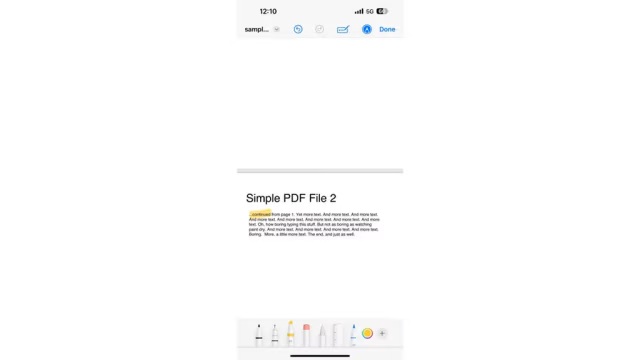
Files یک ابزار علامت‌گذاری داخلی نیز برای تمامی کاربری‌های نشانه‌گذاری در اختیار شما قرار می‌دهد. با استفاده از آن، می‌توانید بدون نیاز به برنامه‌های شخص ثالث، به عکس‌ها یا فایل‌های PDF خود حاشیه‌نویسی، نقاشی، هایلایت، متن یا امضا اضافه کنید.

برای علامت‌گذاری یک عکس یا فایل PDF در برنامه Files، آن را در حالت پیش‌نمایش با استفاده از Quick Look باز کنید. سپس روی دکمه Markup (نوک قلم داخل یک دایره) در پایین کلیک کرده و مجموعه‌ای از ابزارها را روی صفحه مشاهده خواهید کرد.

در ادامه می‌توانید براساس نیاز خود، ابزاری را انتخاب کرده و از آن برای حاشیه‌نویسی فایل‌ها انتخاب کنید. پس از اتمام حاشیه‌نوسی فایل، روی دکمه “Done” در گوشه بالا سمت راست کلیک کنید.

3. ایجاد یا باز کردن آسان فایل‌های آرشیوی زیپ

فایل‌های آرشیوی زیپ

هنگام کار با فایل‌ها، موقعیت‌هایی وجود دارد که نیاز به فشرده‌سازی یا باز کردن فایل‌های زیپ دارید. برای این کار، برنامه Files مجهز به ابزاری برای بایگانی و باز کردن فایل‌های آرشیوی زیپ است که در کل، فشرده‌سازی و باز کردن فایل‌ها را در آیفون آسان‌تر کرده و با این قابلیت دیگر نیازی به دانلود برنامه‌های شخص ثالث ندارید.


آرشیو زیپ

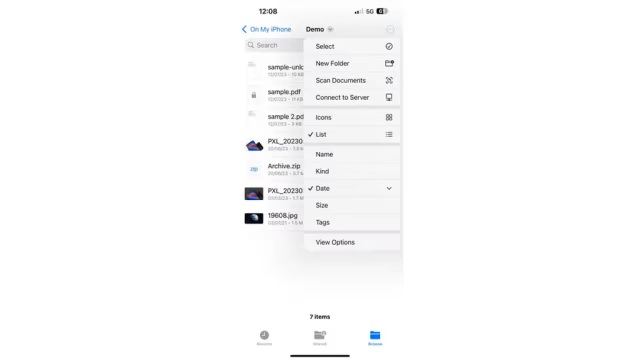
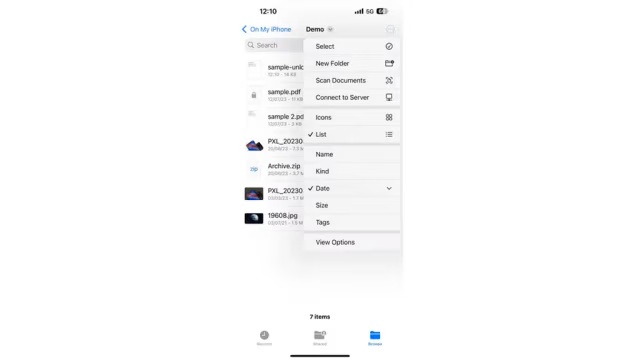
برای ایجاد آرشیو زیپ در برنامه Files، به پوشه‌ای که فایل‌های مورد نظر برای قرار دادن در آرشیو در آن قرار دارند، رفته و با انتخاب منوی سه نقطه در گوشه بالا سمت راست، گزینه “Select” را انتخاب کنید. سپس فایل‌های مورد نظر را انتخاب کرده و با انتخاب منوی سه نقطه در گوشه پایین سمت راست، گزینه “Compress” را انتخاب کنید.

در ادامه برنامه Files یک فایل آرشیوی ایجاد کرده و آن را در همان پوشه ذخیره می‌کند. این ویژگی برای ارسال یا آپلود چندین فایل به صورت همزمان، به جای انجام این کار به صورت ارسال فایل‌های تکی، بسیار عالی است.

Files

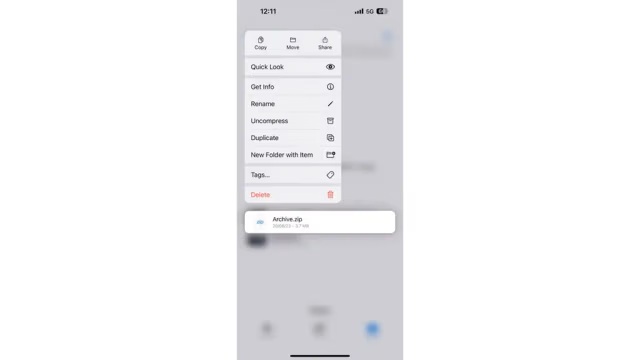
باز کردن فایل‌های آرشیوی هم در برنامه Files بسیار آسان است. کافیست فایل زیپ را پیدا کرده و روی آن کلیک کنید. همچنین می‌توانید روی فایل مورد نظر نگه داشته و گزینه “Uncompress” را انتخاب کنید.


4. استفاده از کوییک اکشن برای سرعت بخشیدن به کارهای روتین

کوییک اکشن

Quick Action، اقدامات وابسته به زمینه هستند که هنگام لمس و نگه داشتن روی یک فایل در برنامه Files ظاهر می‌شوند و به کاربر امکان می‌دهند بدون نیاز به باز کردن فایل، برخی اقدامات را به سرعت انجام دهد. همان‌طور که اشاره کردیم، از آنجا که این اقدامات وابسته به زمینه هستند، براساس نوع فایلی که انتخاب می‌کنید، تغییر می‌کنند.

به عنوان مثال، اگر یک فایل PDF باشد، گزینه‌های Markup و Optimize File Size در دسترس کاربر قرار می‌گیرند.

دسترسی و استفاده از کوییک اکشن در برنامه Files در آیفون ساده است. کافیست روی فایلی که می‌خواهید در آن تغییراتی ایجاد کنید، لمس کرده و فشار نگه دارید تا گزینه “Quick Action” نمایش داده شود. 


5. مدیریت فایل‌ها در دستگاه‌های ذخیره‌سازی خارجی

ذخیره‌سازی خارجی

برای مواقعی که می‌خواهید به داده‌های موجود در یک دستگاه ذخیره‌سازی خارجی دسترسی داشته باشید یا داده‌ها را از آیفون خود به آن منتقل کنید، برنامه Files این کار را به آسانی انجام می‌دهد. تنها چیزی که نیاز دارید، دستگاه ذخیره‌سازی خارجی شماست که در فرمت‌هایی از قبیل APFS ،exFAT ،FAT32 یا FAT قرار داشته باشد و همچنین یک آداپتور مناسب، بسته به این که آیفون شما پورت لایتنینگ دارد یا USB-C.

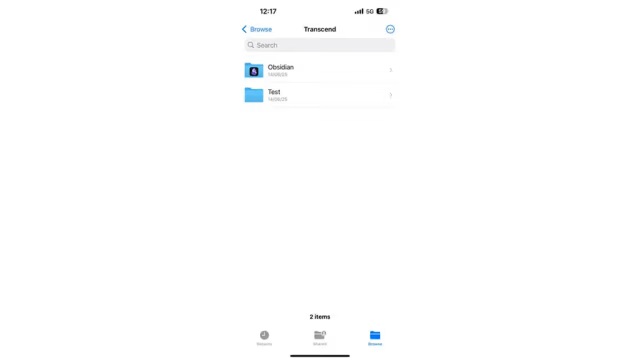
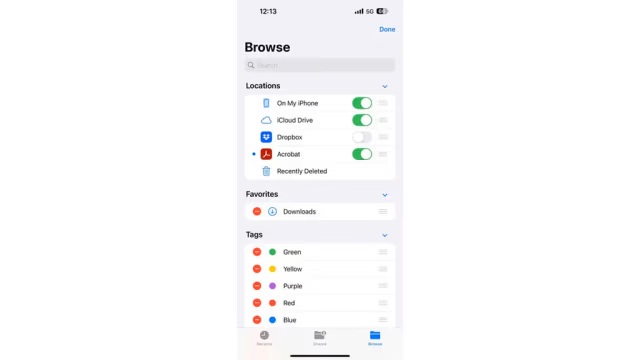
در مرحله بعد، کافیست دستگاه ذخیره‌سازی خارجی را به آداپتور وصل کرده و آن را به آیفون خود متصل کنید. در ادامه برنامه Files را باز کرده و به برگه “Browse” بروید. در اینجا، اگر بخش “Locations” از قبل باز نشده باشد، آن را باز کرده و باید نام دستگاه خارجی خود را در آن ببینید. برای دسترسی به تمام محتوای آن، باید روی دستگاه مورد نظر کلیک کنید.

حالا هم دقیقا مشابه نحوه جابه‌جایی فایل‌ها در برنامه Files، می‌توانید فایل‌ها را از درایو به لوکیشن‌های دیگری منتقل کنید.


6. دسترسی یکپارچه به فضای ذخیره‌سازی ابری شخص ثالث

فضای ذخیره‌سازی ابری

اگر از آی‌کلود استفاده نکرده یا از آن در کنار سرویس دیگری برای فضای ذخیره‌سازی بیشتر استفاده نمی‌کنید، می‌توانید آن را مستقیما در برنامه Files ادغام کنید تا به تمام فایل‌های ذخیره شده خود در آن دسترسی داشته باشید . در کل لازم است بدانید که برنامه Files از ادغام با سرویس‌های مختلف ذخیره‌سازی ابری شخص ثالث مانند گوگل درایو، وان‌درایو، دراپ‌باکس و باکس پشتیبانی می‌کند.

سرویس ذخیره‌سازی ابری

برای ادغام سرویس مورد نظر خود ابتدا نسخه iOS برنامه آن را در آیفون خود نصب و تنظیم کنید. سپس در برنامه Files، به برگه “Browse” رفته، روی منوی سه نقطه در گوشه بالا سمت راست کلیک کرده و گزینه “Edit” را انتخاب کنید. در قسمت “Locations”، گزینه مربوط به سرویس ذخیره‌سازی ابری که می‌خواهید همگام‌سازی شود را فعال کنید. درنهایت گزینه “Done” را انتخاب کنید.

پس از آن روی سرویس ذخیره‌سازی ابری در زیر “Locations” کلیک کنید تا به تمام پوشه‌ها و فایل‌های خود در آن دسترسی داشته باشید. همچنین می‌توانید فایل‌ها را در این‌جا هم به صورت پیش‌نمایش مشاهده کرده و آن‌ها را علامت‌گذاری کنید؛ دقیقا مانند فایل‌هایی که به صورت محلی یا در آی‌کلود ارائه می‌شوند.


7. اسکن اسناد با استفاده از برنامه Files

یکی دیگر از ویژگی‌های جذابی که اپل در برنامه Files ارائه می‌دهد، اسکنر اسناد فیزیکی است. با استفاده از آن می‌توانید اسناد فیزیکی را به راحتی در برنامه Files اسکن و خروجی دیجیتالی آن را دریافت کنید.

Files

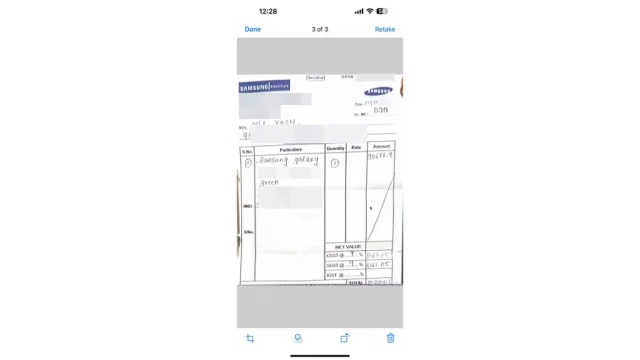
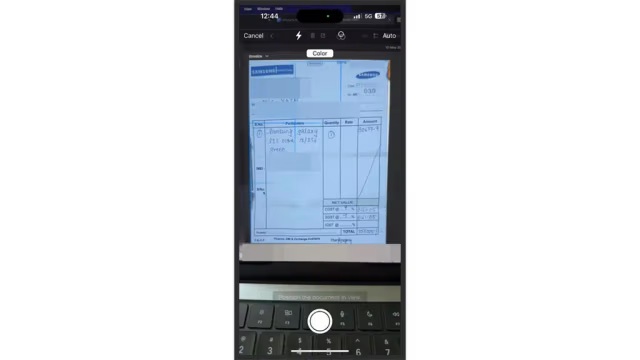
فرآیند اسکن کردن یک سند در برنامه Files بسیار ساده است. در واقع می‌توانید یک سند را مستقیما در پوشه مورد نظر خود اسکن کرده یا پس از گرفتن عکس، آن را اسکن کنید. اگر مورد اول را ترجیح می‌دهید، به پوشه‌ای که می‌خواهید سند اسکن شده را در آن ذخیره کنید، بروید. سپس روی منوی سه نقطه در گوشه بالا سمت راست کلیک کرده و گزینه “Scan Documents” را انتخاب کنید. همچنین می‌توانید با استفاده از همین مراحل، در هر پوشه دیگری به اسکنر دسترسی پیدا کنید.

به هر حال، با طی کردن این مراحل، برنامه Files اسکنر را باز می‌کند. سند فیزیکی مورد نظر برای اسکن را روی یک سطح صاف قرار دهید و دوربین آیفون را به سمت آن بگیرید و همه چیز را تراز کنید. آیفون به طور خودکار اسکن را ضبط خواهد کرد. البته اگر این فرآیند را انجام داد، سعی کنید آن را در سوژه‌یاب مرکزی آن قرار دهید.


Save

درنهایت، روی “Save” در گوشه پایین سمت راست کلیک کرده، نامی برای فایل انتخاب کنید و “Done” را بزنید. اگر در صفحه اصلی به اسکنر دسترسی پیدا کرده‌اید، باید مکانی را که می‌خواهید در آن ذخیره شود را انتخاب کنید.


برنامه Files اپل بسیار قدرتمند است و همان‌طور که در بالا نشان داده شد، می‌تواند در بسیاری از کارها در آیفون به شما کمک کند.


بدون دیدگاه
اشتراک گذاری

اشتراک‌گذاری
با استفاده از روش‌های زیر می‌توانید این صفحه را با دوستان خود به اشتراک بگذارید.