
SSD یا Ram؛ اول کدام را ارتقا بدهیم؟
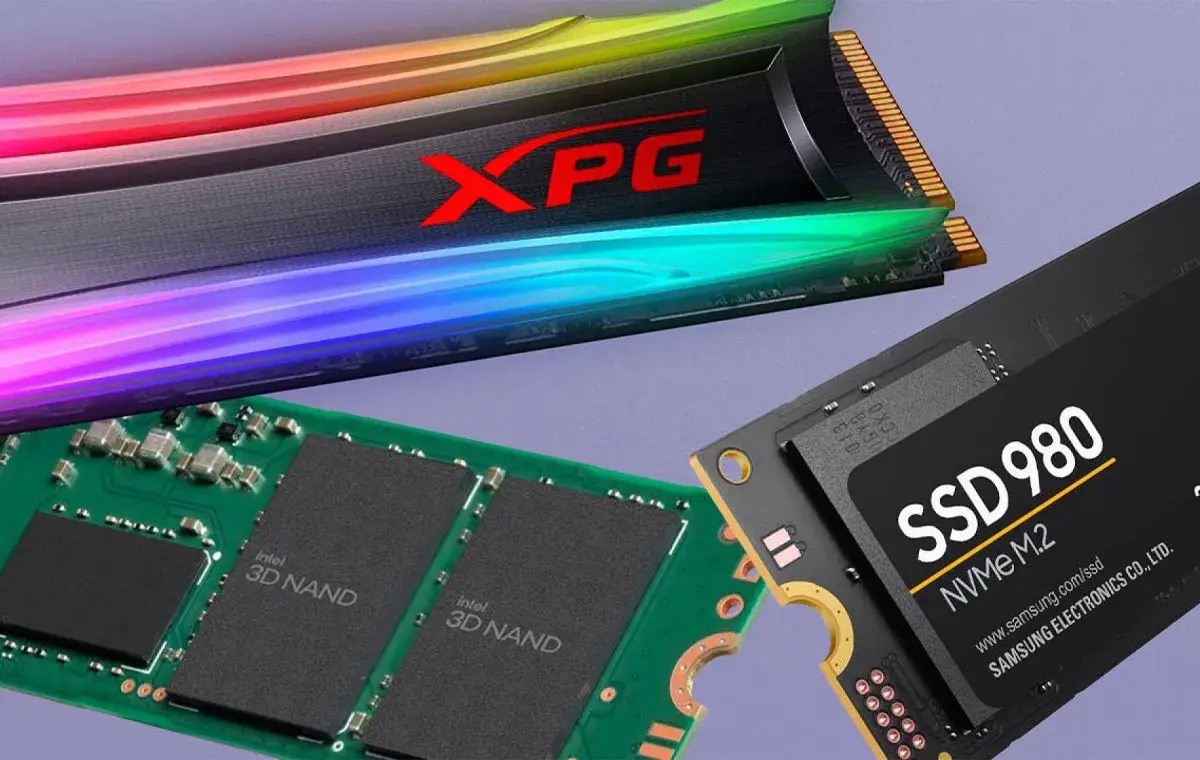
سیستم کند یا پر از لگ، به معنای واقعی کلمه، اعصابخردکن است!
فرقی هم نمیکند کاربر حرفهای یا آماتور باشید. مادامی که روشن شدن سیستم، اجرای یک برنامه و آمادهبهکار بودن آن به اندازه نوشیدن یک چای طول بکشد، اعصاب فولادین میخواهد که آزرده نشود. آن هم در عصر کنونی که سرعت در دنیای تکنولوژی حرف اول را میزند.
حال چطور میشود با این کندی روبرو شد و آن را برطرف کرد؟ راه حلهای نرمافزاری؟ قطعا موقتی و تا حد زیادی غیرموثر هستند. تنها راه حل منطقی، راه حل سختافزاری است.
اما چه قطعهای را باید ارتقا داد؟
کاربرانی که معمولا به این درد دچار میشوند، ابتدا به سراغ ارتقای دو قطعهی قابل ارتقای بدون دردسر میروند. یعنی RAM یا SSD (یا HDD). اما ارتقای کدام یک از این قطعات واقعا میتواند مشکل را حل کند؟
بررسی وظیفه و تأثیر RAM روی سیستم
حافظهی دسترسی تصادفی یا حافظهی رم (RAM)، یکی از بنیادیترین اجزای هر سامانهی رایانهای به شمار میرود. RAM نقشی تعیینکننده در سرعت، کارایی و پایداری آن ایفا میکند. این نوع حافظه، بهعنوان محیطی موقتی برای ذخیرهسازی دادهها و دستورالعملهایی عمل میکند که پردازنده (CPU) برای اجرای برنامهها و پردازش اطلاعات به آنها نیاز دارد.
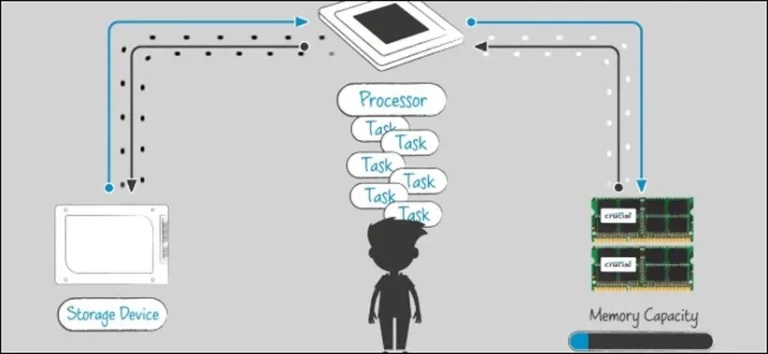
زمانیکه کاربر برنامهای را اجرا میکند یا فایلی را باز میکند، دادههای مربوط به آن از حافظهی دائمی (مانند هارد دیسک یا SSD) به RAM منتقل میشود. تا پردازنده بتواند بدون تأخیرهای ناشی از خواندن و نوشتن دادهها روی حافظههای کندتر، به سرعت به آنها دسترسی داشته باشد. در واقع، RAM پل ارتباطی میان حافظهی بلندمدت و پردازنده است . هرچه ظرفیت و سرعت آن بالاتر باشد، سیستم توانایی بیشتری در انجام همزمان عملیات مختلف خواهد داشت.
تأثیر مستقیم RAM بر عملکرد سیستم را میتوان در سه جنبه ارزیابی کرد:
- افزایش سرعت اجرای نرمافزارها: با افزایش میزان حافظهی RAM، نیاز سیستم به استفاده از حافظهی مجازی کاهش یافته و در نتیجه زمان بارگذاری و اجرای برنامهها کوتاهتر میشود.
- توانایی اجرای همزمان چند برنامه: حافظهی بیشتر به سیستم اجازه میدهد چندین نرمافزار سنگین را بدون کندی محسوس اجرا کند.
- تجربهی کاربری روانتر و پایدارتر: در کاربردهای تخصصی همچون تدوین ویدئو، طراحی گرافیکی یا اجرای بازیهای رایانهای، حجم و سرعت RAM عامل تعیینکنندهای در ثبات عملکرد به شمار میرود.
بررسی وظیفه و تأثیر SSD روی سیستم
حافظهی SSD یا Solid State Drive نسل جدیدی از ابزارهای ذخیرهسازی داده است که بهدلیل سرعت بسیار بالاتر نسبت به هاردهای مکانیکی (HDD)، تأثیر چشمگیری بر کیفیت و سرعت عملکرد سیستم دارد. SSDها بدون قطعات متحرک کار میکنند و دادهها را بهصورت الکترونیکی در تراشهها ذخیره میکنند. همین ویژگی باعث میشود سرعت خواندن و نوشتن اطلاعات در آنها چندین برابر سریعتر باشد.
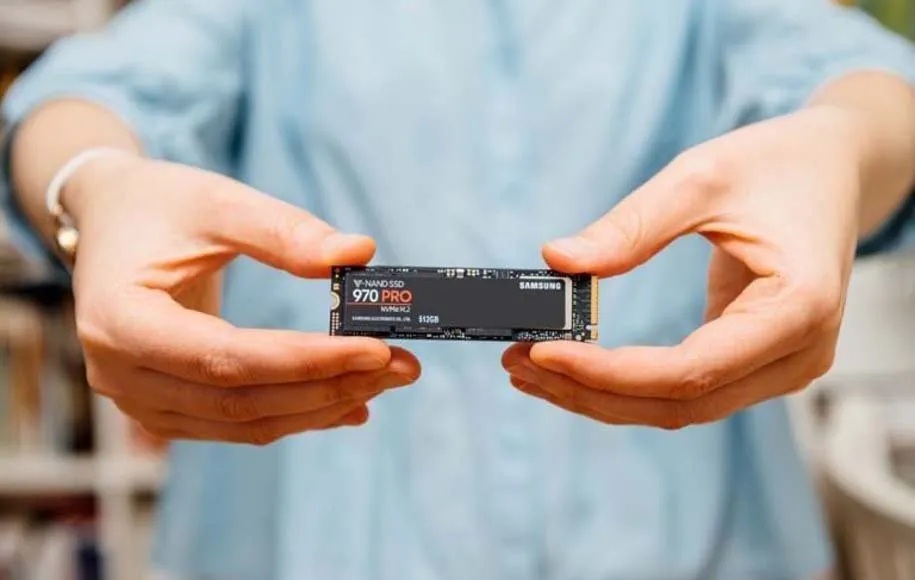
در یک لپتاپ، از روشنشدن دستگاه گرفته تا اجرای نرمافزارها، وابسته به سرعت انتقال داده میان حافظهی ذخیرهسازی و سایر اجزای سیستم است. ازاینرو، ارتقای سیستم از HDD به SSD میتواند تحولی محسوس در سرعت کلی، پایداری و تجربهی کاربر ایجاد کند.
به صورت کلی، یک SSD میتواند به چهار شکل روی عملکرد و بازدهی سیستم تأثیر مثبت بگذارد:
- شتاب چشمگیر در بوت و راهاندازی سیستمعامل: با SSD، مدت زمان روشنشدن رایانه از چند ده ثانیه به چند ثانیه کاهش مییابد.
2. بارگذاری سریع نرمافزارها و فایلهای حجیم : برنامهها بدون تأخیر اجرا میشوند و حتی پروژههای سنگین نیز روانتر باز میگردند.
3.افزایش پایداری و کاهش خطر خرابی : نبود قطعات مکانیکی احتمال آسیب ناشی از ضربه یا فرسایش را به شدت کاهش میدهد.
4. تجربهی کاربری روان و پاسخگو: در کنار یک پردازنده و RAM مناسب، SSD یکی از مؤثرترین عوامل در ارتقای محسوس سرعت سیستم است.
حال، ابتدا SSD را ارتقا دهیم یا RAM ؟
هدف، بودجه و پتانسیل سیستم تعیین میکند که کدام را ارتقا دهید. طبیعتا برای یک اتاق کوچک 6 متری نمیتوان میز 6 متری در نظر گرفت. چون پتانسیلی برای این منظور وجود ندارد. در سیستم هم همین قضیه صادق است. شما نمیتوانید برای هر سیستمی، هر ارتقایی که بخواهید را در نظر بگیرید. باید به محدودیتها و ظرفیتها هم توجه داشته باشید.
حال این محدودیتها و ظرفیتها چه هستند؟
فناوری سیستم :
قبل از ارتقا، باید مادربرد خود را بررسی کنید. چه در لپتاپ و چه سیستم رومیزی PC، باید ببینید مادربرد چه نسلی است و از RAM یا SSD تا چه نسلی پشتیبانی میکند. موضوع صرفا ارتقا نیست؛ امکان ارتقاست. شما نمیتوانید برای یک مادربرد که از SSD نسل 3 پشتیبانی میکند، SSD نسل 5 بخرید و انتظار داشته باشید کیفیت و سرعت خوبی داشته باشد.
نسل رم قابل پشتیبانی :
در راستای همان نکته نخست، باید دقت داشته باشید مادربرد شما از رم با چه فناوری و سرعتی پشتیبانی میکند. اگر DDR5 باشد، نمیتوانید از رم DDR4 استفاده کنید و برعکس. از سویی دیگر، نمیتوانید رم با سرعت 5600 مگاهرتز را روی سیستمی که نهایت سرعت پشتیبانیشدهاش 4800 مگاهرتز است استفاده کرده و از تمام پتانسیل آن بهرهمند شوید.
هدفتان از ارتقا :
باید مشخص کنید اصلا چرا به سراغ ارتقای RAM یا SSD روی آوردهاید. هرگونه کندی در اجرا و بارگذاری فایل و بازی و همچنین کمبود فضای ذخیرهسازی، SSD بهتر و پرظرفیتتر میطلبد. هرگونه کندی در خود عمل، مدیریت چند برنامه به صورت همزمان و اجرا نشدن بازیها به خاطر محدودیت رم، به RAM مربوط می شود.
بنابراین، میتوان گفت:
- اگر سیستم شما کند است و هنگام باز کردن همزمان چند برنامه یا جابجایی بین آنها دچار تأخیر شدید میشود، احتمالاً مشکل اصلی کمبود RAM است. در این سناریو، ارتقاء RAM اولویت اول خواهد بود.
- اگر سیستم شما هنگام روشن شدن بسیار کند است، بارگذاری برنامهها زمان زیادی میبرد، یا فایلها به سختی جابجا میشوند، فضای ذخیرهسازی محدودی دارید . احتمالاً سیستم شما هنوز از هارد دیسک (HDD) استفاده میکند، گلوگاه اصلی در حافظهی ذخیرهسازی است. در این حالت، ارتقاء به SSD بیشترین تأثیر را خواهد داشت.
نکاتی درباره ارتقای RAM و SSD
علاوهبر اینکه باید به نسل قابل پشتیبانی RAM و SSD توسط سیستم خود دقت داشته باشید، باید چند نکته راجعبه ارتقای این دو قطعه بدانید.
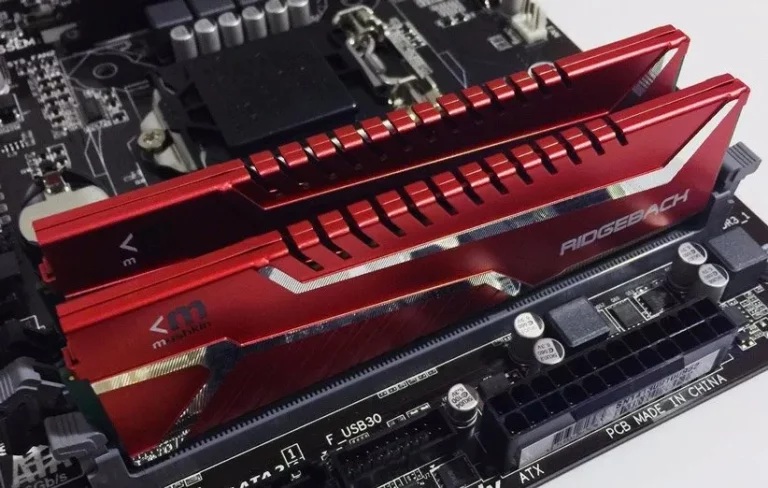
نکات مهم در ارتقای RAM
فرکانس (Frequency):
معمولاً با واحد مگاهرتز (MHz) سنجیده میشود .مانند (3200MHz یا 3600MHz). فرکانس بالاتر به معنای انتقال سریعتر دادهها بین RAM و پردازنده است.
تأخیر (Latency/Timings) :
این مشخصه (مانند CL16 یا ( CL18 نشاندهندهی مدت زمانی است که طول میکشد تا RAM به درخواست داده پاسخ دهد. تأخیر کمتر (اعداد کوچکتر) مطلوبتر است.
دو کاناله (Dual-Channel):
استفاده از دو ماژول RAM (به طور ایدهآل با مشخصات یکسان) در اسلاتهای صحیح مادربرد (طبق دفترچه راهنمای مادربرد)، پهنای باند حافظه را دو برابر میکند. این امر به طور قابل توجهی به افزایش عملکرد، به ویژه در سیستمهای با گرافیک مجتمع و برخی پردازندهها، منجر میشود.
تک کاناله (Single-Channel):
استفاده از تنها یک ماژول RAM، پهنای باند حافظه را محدود میکند و میتواند به گلوگاه تبدیل شود.
تطابق ماژولها:
برای بهرهمندی کامل از حالت دو کاناله، ضروری است که ماژولهای RAM از نظر ظرفیت (Capacity)، فرکانس (Frequency) و تأخیر (Latency) و مصرف برق، حتما یکسان باشند. ترکیب ماژولهایی با مشخصات متفاوت ممکن است باعث شود تمام رم با سرعت پایینترین ماژول کار کند یا حتی باعث عدم پایداری سیستم شود.
خرید رم نو به جای دست دوم:
رمهای دست دوم ممکن است دارای نقصهای پنهان یا طول عمر کاهش یافته باشند که میتواند منجر به ناپایداری سیستم یا خطاهای حافظه شود.
انتخاب برندهای معتبر:
تولیدکنندگانی مانند Corsair و G.Skill و Crucial و Kingston، سابقهی طولانی در تولید ماژولهای RAM با کیفیت و پایدار دارند. انتخاب برندهای شناخته شده، احتمال بروز مشکلات سازگاری و خرابی را کاهش میدهد.
بررسی سازگاری با مادربرد:
این مهمترین گام است. در بخش پشتیبانی (Support) یا مشخصات فنی (Specifications) مادربرد خود، لیست مدلهای RAM پشتیبانی شده (QVL – Qualified Vendor List) را پیدا کنید.
جمعبندی
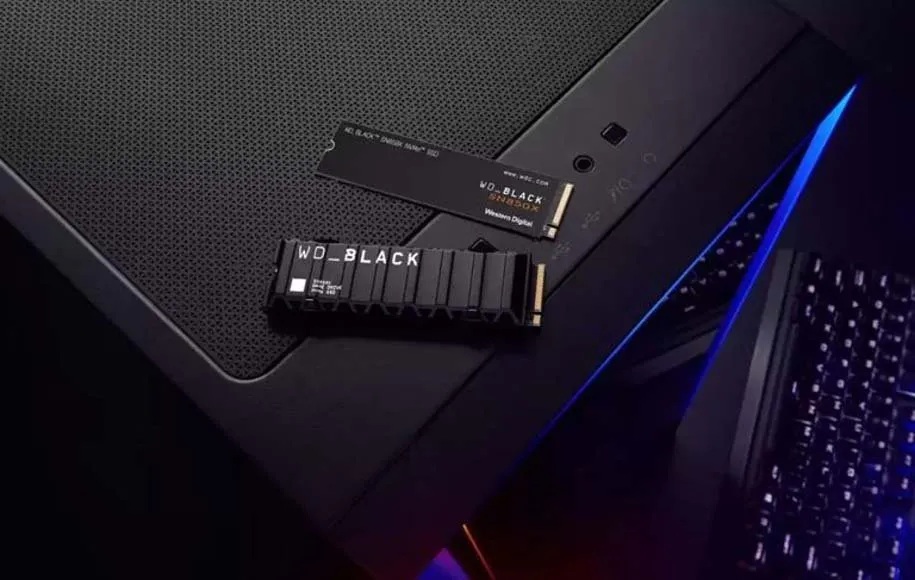
به صورت کلی، برای ارتقاء مؤثر سیستم، ابتدا باید گلوگاه اصلی را شناسایی کرد. اگر کندی در چندوظیفگی یا اجرای برنامههای سنگین مشهود است و اگر رمتان کمتر از 16 گیگابایت است، افزایش RAM به حداقل 16 گیگابایت (ترجیحاً دو کاناله و با فرکانس و تأخیر مناسب از برند معتبر و سازگار با مادربرد) اولویت دارد. اما اگر کندی در بوت شدن، بارگذاری برنامهها و انتقال فایلها مشاهده میشود و سیستم از HDD استفاده میکند، جایگزینی آن با یک SSD (ترجیحاً NVMe اگر مادربرد پشتیبانی کند، با ظرفیت کافی مانند 512GB یا 1TB برای سیستمعامل و یک SSD مجزا برای دادهها، از برند معتبر با TBW بالا) تأثیر چشمگیرتری خواهد داشت.









اولین دیدگاه را ثبت کنید